Haz tu propio anuncio de Black Friday en CapCut PC
La película de la juguetería de mi video, paso a paso: fotos de producto, video con IA, música, subtítulos, stickers y exportación, todo en CapCut para PC.
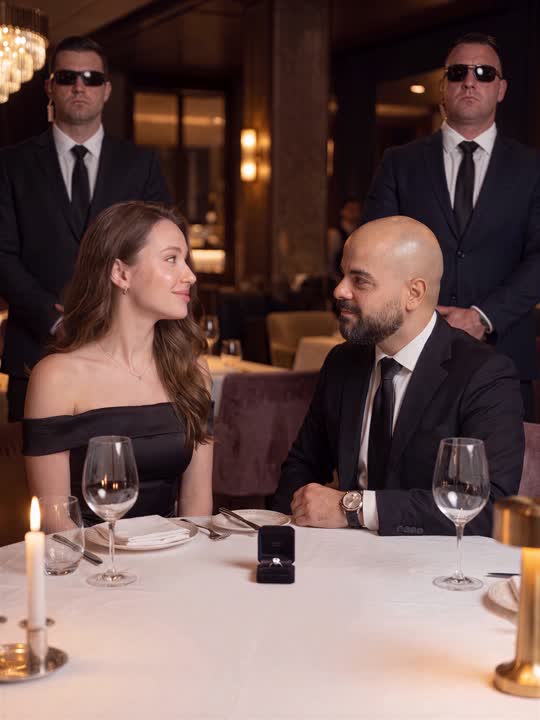
Una juguetería diminuta que nadie notaba, hasta que un anuncio de Black Friday movió toda la fila al otro lado de la calle. Hice esa película en CapCut para PC, y aquí te cuento cómo hacer tu propio anuncio con unas fotos de producto.
1. Abre CapCut PC
1. Abre la página de la oferta de CapCut PC y descarga CapCut para escritorio.
2. La oferta de Black Friday es solo para la app de escritorio. Inicia sesión para ver la oferta de tu cuenta.
3. Empieza un proyecto nuevo y mete tus fotos de producto.
2. Convierte cada una en una escena
1. Ve a Media, luego Generate, luego AI video, y elige Image to video.
2. Añade tus fotos y luego describe la escena. Que sea corta y di qué pasa. Aquí tienes un prompt para empezar, pon tu propia tienda y tu producto:
Create a Pixar-style short movie featuring [your shop] and [your products]. [What happens in this scene, in one sentence.] Warm cinematic light, the same characters in every shot.
3. Elige tu modelo y genera. Haz un clip por escena.
3. Añade música en la línea de tiempo
Ordena tus escenas en la línea de tiempo y luego añade música desde la pestaña Audio.
4. Subtítulos en un clic
Abre la pestaña Captions y genéralos para todo el video.
5. Stickers de Black Friday y tu oferta
Añade stickers de Black Friday desde la pestaña Stickers y pon tu propia oferta en pantalla como texto.
6. Exporta, y ese es tu anuncio
Dale a Export y publícalo. Una sola app de la idea al corte final.
Guarda esta guía y mándasela a un amigo que tenga una tienda pequeña.